Optimasi SEO JurnalGoogle Search Console

Optimasi SEO JurnalGoogle Search Console

Meta tags membantu mesin pencari memahami konten halaman Anda. Anda dapat menambahkannya melalui pengaturan distribusi di OJS.


Tutorial Instalasi Ekstensi Portal Situs

Tutorial Instalasi Ekstensi Portal Situs

Tutorial Instalasi Ekstensi Chrome dari PortalSite.zip by lurredev.com


Langkah 1: Ekstrak File ZIP

  1. Temukan file extensionportal.zip yang telah Anda unduh extension-portal 2
  2. Klik kanan pada file tersebut dan pilih “Extract All…” atau “Ekstrak Semua…”
  3. Pilih lokasi untuk mengekstrak file (misalnya Di Dokumen Bernama extension Custom ) dan klik “Extract” atau “Ekstrak”

Langkah 2: Buka Halaman Extensions Chrome

  1. Buka browser Chrome
  2. Ketik chrome://extensions/ di address bar dan tekan Enter
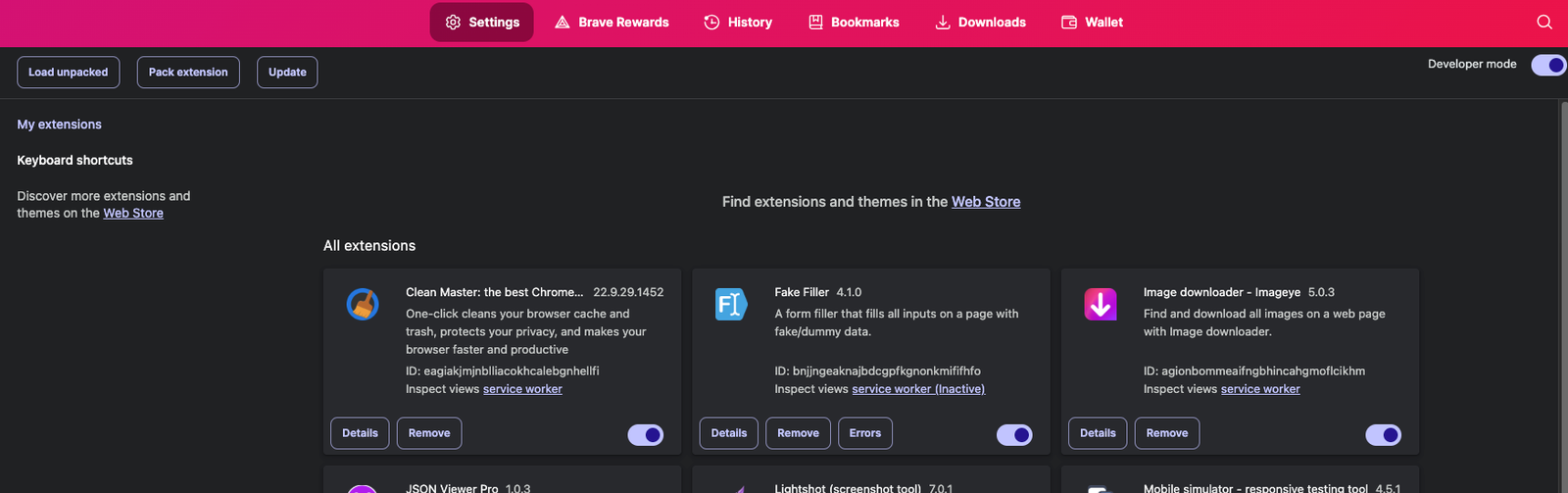
  3. Atau, klik ikon menu (tiga titik vertikal) di pojok kanan atas → pilih “More tools” atau “Alat lainnya” → pilih “Extensions” atau “Ekstensi”

Langkah 3: Aktifkan Mode Developer

  1. Di pojok kanan atas halaman Extensions, aktifkan “Developer mode” atau “Mode pengembang” dengan menggeser tombol switch

Langkah 4: Muat Ekstensi

  1. Setelah mode pengembang aktif, akan muncul beberapa tombol baru
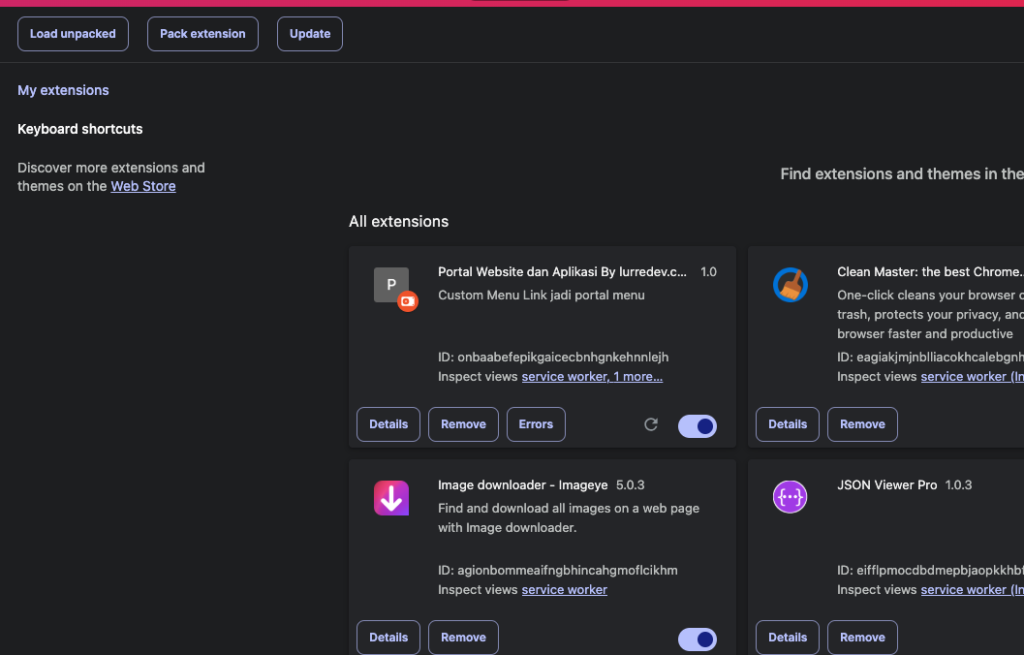
  2. Klik tombol “Load unpacked” atau “Muat yang belum dikemas”
  3. Telusuri dan pilih folder hasil ekstraksi extensionportal yang telah Anda ekstrak sebelumnya
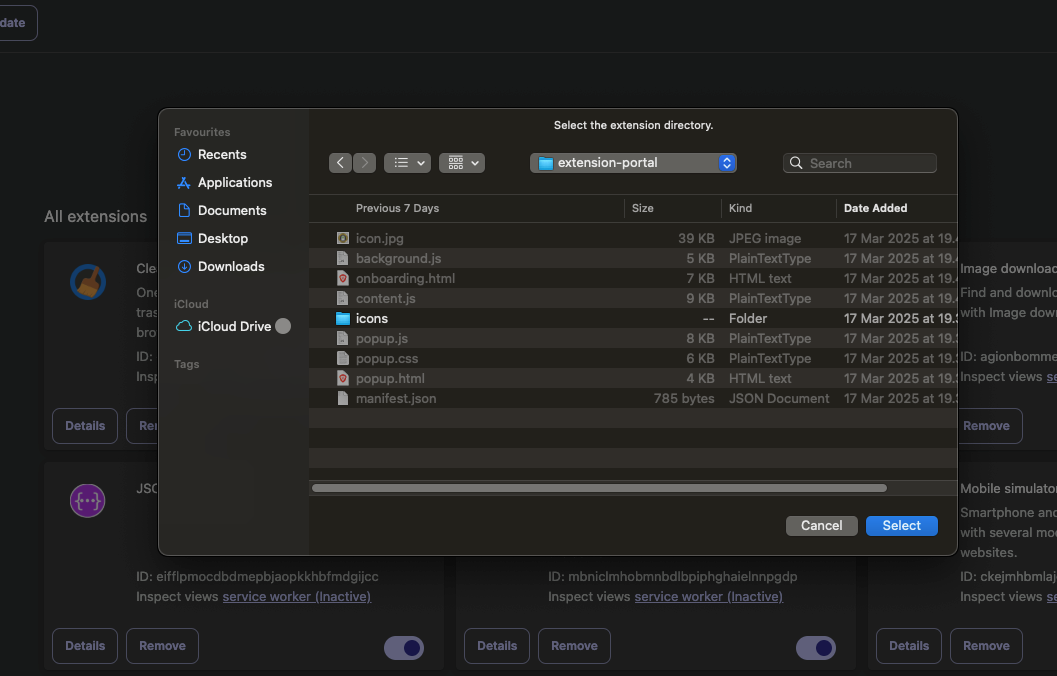
  4. Klik “Select Folder” atau “Pilih Folder”

Langkah 5: Verifikasi Instalasi

  1. Ekstensi Anda sekarang akan muncul di halaman Extensions
  2. Pastikan ekstensi dalam keadaan aktif (toggle switch berwarna biru)
  3. Ikon ekstensi Anda seharusnya muncul di toolbar Chrome

Langkah 6: Pengujian

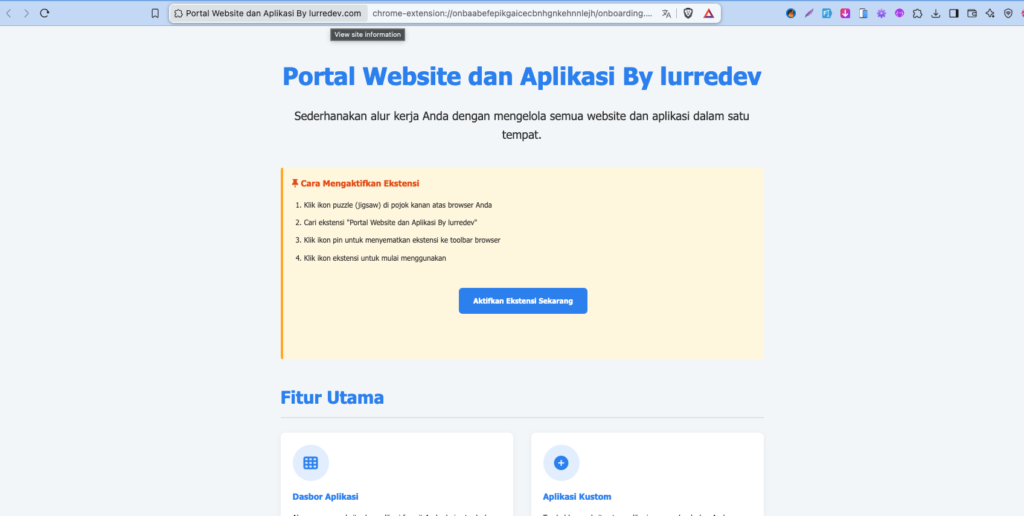
  1. Silahkan bisa mengunakan extension ini gratis ini tampilan aplikasinya

2. pin extension agar mempermudah bikin menu portal site, jika ingin menambahkan klik tab tambah situs
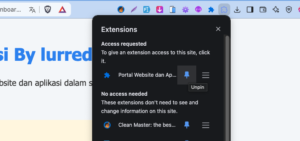
3. ini tab tambah site

Sekian dari saya Pengembang Extension ini:

Edwin Hari Agus Prastyo 

Semoga bermanfaat



Tutorial Mengaktifkan Plugin Disable Comments Plus

Tutorial Mengaktifkan Plugin Disable Comments Plus

Langkah 1: Aktifkan Plugin

Klik Aktif bagian Disable Comments

Langkah 2: Konfigurasi Plugin

Setelah plugin diaktifkan, Anda perlu mengonfigurasinya sesuai kebutuhan situs Anda. Berikut adalah langkah-langkah detailnya:
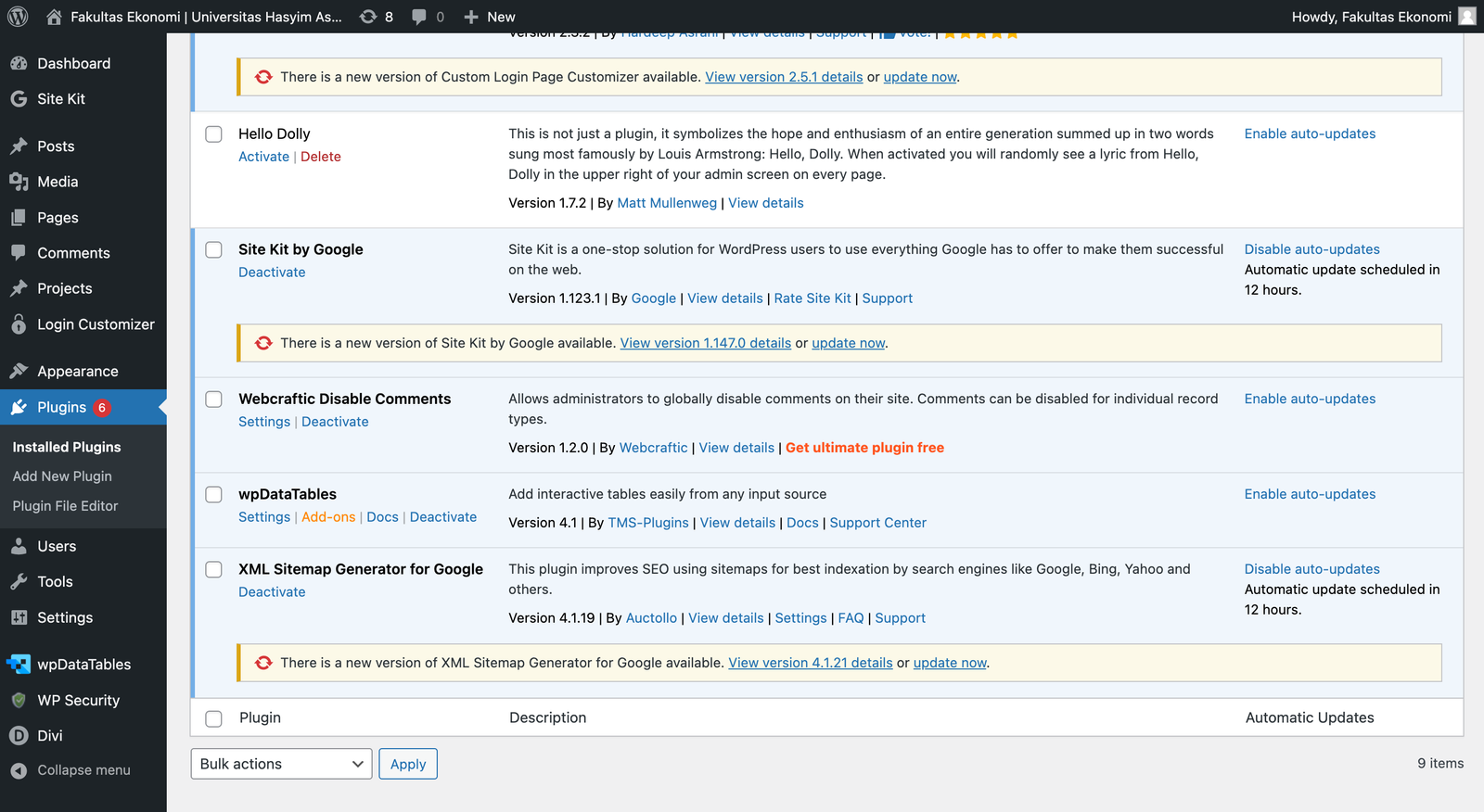

1. Buka Pengaturan Plugin

  • Setelah mengaktifkan plugin, buka halaman pengaturannya:
    • Di Dashboard WordPress , klik menu Settings (Pengaturan) di sidebar kiri.
    • Cari dan klik submenu Disable Comments Plus (atau nama serupa, tergantung versi plugin).

2. Pilih Opsi Penonaktifan Komentar

Klik tombol setting di Pluggin Disable koment
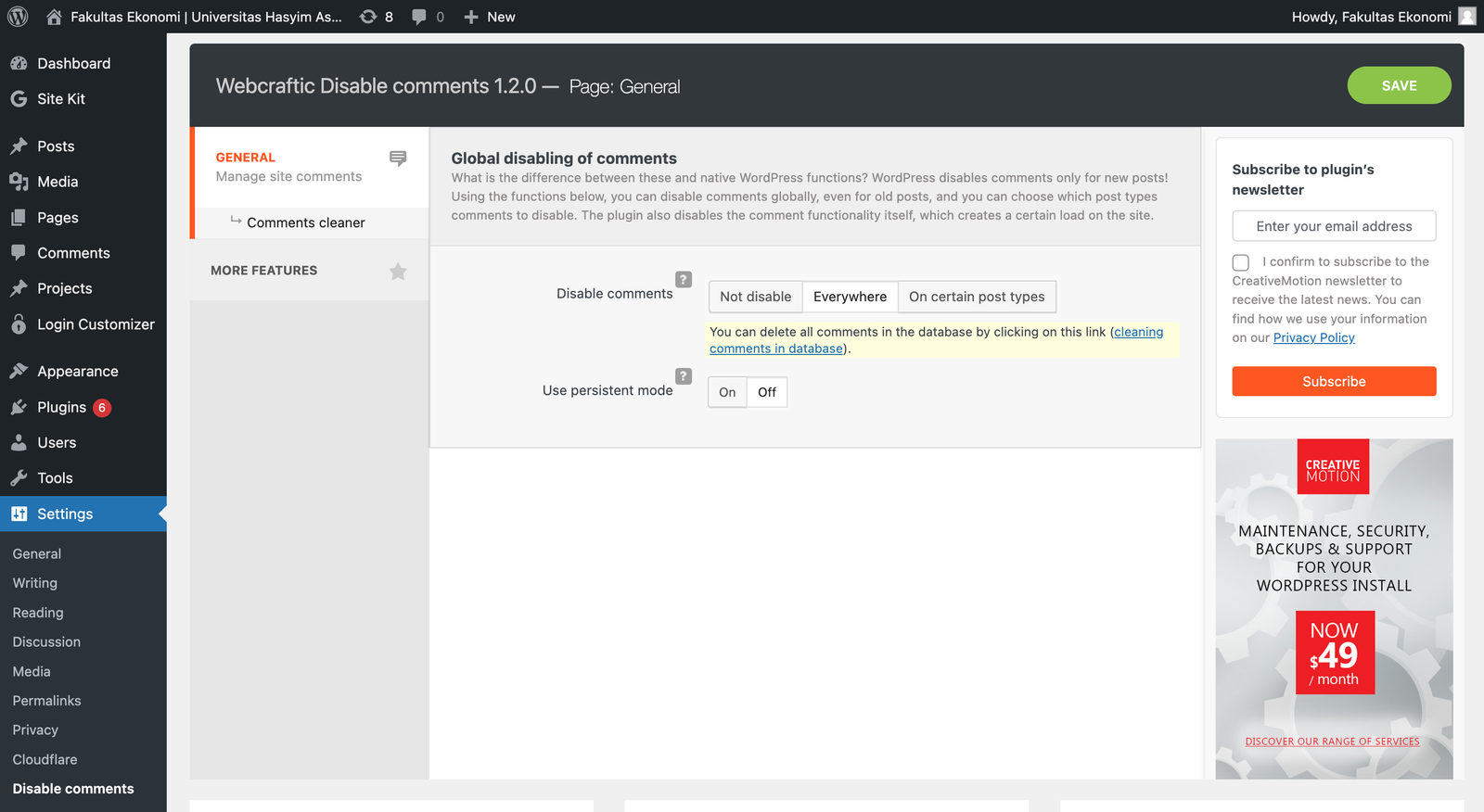
Lalu Pilih bagian Disable Comments Everywhere dan klik save

Plugin ini biasanya menyediakan beberapa opsi untuk menonaktifkan komentar. Berikut adalah pilihan yang umum tersedia:

  1. Disable Comments Everywhere
    • Fungsi : Menonaktifkan komentar di seluruh situs, baik pada artikel, halaman, maupun jenis konten lainnya.
    • Cocok untuk : Situs yang tidak memerlukan interaksi komentar sama sekali, seperti situs bisnis, portofolio, atau landing page.
  2. Disable Comments on Specific Post Types
    • Fungsi : Menonaktifkan komentar hanya pada jenis posting tertentu.
    • Contoh :
      • Nonaktifkan komentar hanya pada artikel (Posts) tetapi tetap aktifkan pada halaman (Pages) .
      • Nonaktifkan komentar pada jenis konten khusus seperti produk WooCommerce.
    • Cocok untuk : Situs yang memiliki berbagai jenis konten, tetapi hanya ingin membatasi komentar pada bagian tertentu.
  3. Disable Comments on Specific Pages/Posts
    • Fungsi : Menonaktifkan komentar pada halaman atau posting tertentu saja.
    • Contoh :
      • Nonaktifkan komentar pada halaman About Us atau Contact Us .
      • Biarkan komentar tetap aktif pada artikel-artikel tertentu.
    • Cocok untuk : Situs yang ingin fleksibilitas dalam mengelola komentar secara individual.
Hadoop: Pengertian, Komponen, dan Implementasi Big Data

Hadoop: Pengertian, Komponen, dan Implementasi Big Data

Hadoop adalah kerangka kerja open-source yang dikembangkan oleh Google dan Apache Software Foundation untuk menyederhanakan analisis big data. Sebelum kehadiran Hadoop, pengolahan big data secara konvensional sering menghadapi berbagai kendala, terutama dalam menangani data heterogen, termasuk data terstruktur, semi-terstruktur, dan tidak terstruktur. Dengan Hadoop, pengolahan data dalam jumlah besar menjadi lebih mudah, penyimpanan data lebih fleksibel, dan proses analisis dapat dilakukan dengan lebih cepat, efektif, serta efisien. (Sumber: Digital Skola)

Komponen Utama Hadoop

  • Hadoop Distributed File System (HDFS): Sistem file terdistribusi yang memungkinkan penyimpanan data pada perangkat keras standar dan low-end.
  • Yet Another Resource Negotiator (YARN): Sistem yang memonitor, mengatur node cluster, dan mengelola sumber daya.
  • MapReduce: Model pemrograman yang memfasilitasi pemrosesan data secara paralel.
  • Hadoop Common: Library Java yang digunakan oleh semua modul Hadoop untuk memastikan kompatibilitas antar-komponen.

Ekosistem Hadoop

Ekosistem Hadoop terdiri dari berbagai tools dan aplikasi yang dirancang untuk menyimpan, menganalisis, dan mengolah big data. Beberapa komponen penting dalam ekosistem Hadoop meliputi:

  • Apache Hive: Alat analisis data besar dengan antarmuka SQL.
  • Apache HBase: Database NoSQL open-source untuk menyimpan dan memproses data skala besar secara interaktif.
  • Hadoop Streaming: Framework untuk memproses dan menganalisis kumpulan data besar.
  • Apache Pig: Platform pemrograman untuk analisis data kompleks.
  • Apache Spark: Sistem pemrosesan terdistribusi yang mendukung streaming analytics, machine learning, dan batch processing.
  • Presto: Mesin query SQL terdistribusi untuk analisis data ad hoc dengan latensi rendah.

Jenis Instalasi Hadoop

  • Standalone Mode: Mode instalasi paling sederhana, digunakan pada satu node atau sistem tunggal.
  • Fully-Distributed Mode: Mode yang digunakan dalam lingkungan produksi untuk menangani trafik tinggi di kelompok mesin terdistribusi.

Kelebihan Hadoop

  • Fleksibilitas: Dapat menyimpan berbagai jenis data, baik terstruktur maupun tidak terstruktur.
  • Skalabilitas: Memungkinkan penambahan kapasitas penyimpanan sesuai kebutuhan.
  • Ketahanan Tinggi: HDFS memiliki mekanisme replikasi data yang memastikan keandalan meskipun terjadi kegagalan perangkat keras atau lunak.

Kekurangan Hadoop

  • Dukungan SQL Terbatas: Tidak memiliki banyak fungsi query seperti pada database SQL tradisional.
  • Persyaratan Penyimpanan Tinggi: Sistem penggandaan data membutuhkan lebih banyak kapasitas penyimpanan.
  • Keamanan Data: Hadoop tidak mengenkripsi data saat disimpan atau saat berada di jaringan.

Implementasi Hadoop

Berikut adalah implementasi Hadoop dalam skenario nyata:

  1. Analisis Log Web: Perusahaan menggunakan Hadoop untuk memproses dan menganalisis data log web besar guna memahami perilaku pengguna dan mengoptimalkan pengalaman pengguna di situs web mereka.
  2. Manajemen Data di Industri Keuangan: Bank dan lembaga keuangan memanfaatkan Hadoop untuk mendeteksi penipuan, menganalisis data transaksi, dan mengelola risiko.
  3. Pemrosesan Data Genomik: Peneliti biologi menggunakan Hadoop untuk menganalisis data genom yang besar, memungkinkan identifikasi pola genetika dengan lebih cepat.
  4. Pemrosesan Video dan Streaming: Layanan streaming seperti Netflix menggunakan Hadoop untuk menganalisis data pengguna dan memberikan rekomendasi konten yang relevan.
  5. Pengelolaan Data IoT: Hadoop membantu mengolah data besar yang dihasilkan oleh perangkat IoT untuk aplikasi seperti pemantauan kondisi mesin di industri manufaktur.